
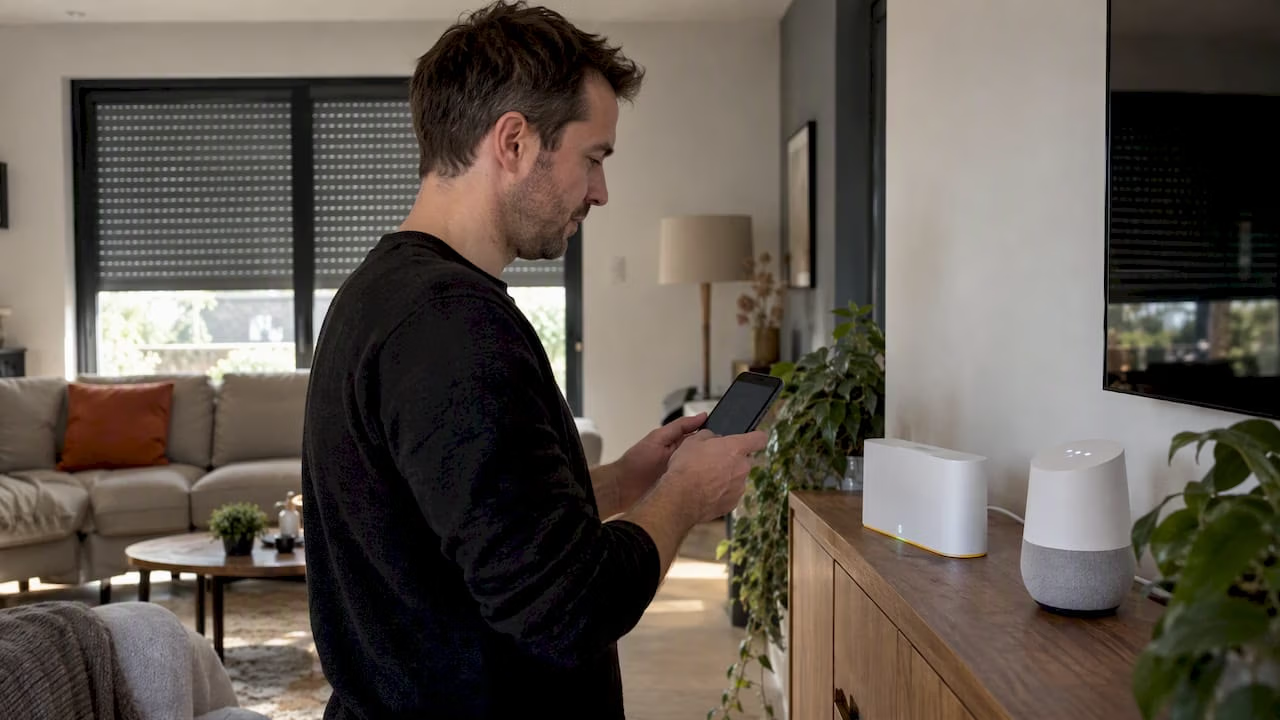
Je bedient Somfy-apparaten met Google Home via een Somfy-hub: de TaHoma Switch of de eenvoudigere Connectivity kit. De TaHoma Switch ondersteunt io-homecontrol, RTS en Zigbee en biedt meer scènes en een stabielere koppeling dan de Connectivity kit. Wie liever alles lokaal beheert zonder cloud, kan via Home Assistant met de Overkiz-integratie werken, al vraagt dat meer technische kennis.
Kort samengevat:
- Een goede wifi-setup op 2,4 GHz en tijdig firmware-updates voorkomen de meeste koppelfouten met Somfy en Google Home.
- Een TaHoma Switch biedt uitgebreide protocollen en automatiseringsmogelijkheden, vooral bij gemengde of oudere installaties, terwijl de Connectivity kit beperkt is tot basisbediening.
- Problemen met apparaten die niet in Google Home verschijnen, lossen vaak op door de koppeling opnieuw te autoriseren en te her synchroniseren in de Google Home- of TaHoma-app.
- Bij gebruik van Home Assistant met Overkiz is het belangrijk om één integratie te kiezen, omdat gelijktijdig gebruik tot conflicten en vertragingen kan leiden.
- Vooral bij complexe installaties of meerdere zones is professionele installatie aan te raden om problemen en vertragingen te voorkomen.
Inhoudsopgave
- Stap voor stap: Somfy koppelen aan Google Home
- Welke Somfy-hubs en protocollen werken met Google Home
- Veelvoorkomende problemen en hoe je ze oplost
- Gevorderde integratie: Somfy in Home Assistant via Overkiz
- Praktische spraakcommando’s en routines die écht werken
- Waarom een vakman inschakelen voor installatie
- Wat echt telt bij spraakbesturing van Somfy
- Hulp nodig bij je Somfy-installatie en slimme bediening
- Veelgestelde vragen
- Bronnen
Stap voor stap: Somfy koppelen aan Google Home
Voor je begint, controleer je welke motoren en welke hub je in huis hebt. Dit bepaalt hoe soepel de koppeling verloopt en of je eerst updates moet uitvoeren.
- Controleer je hub en motortype. Ga na of je apparaten op io-homecontrol, RTS of Zigbee draaien en of je hub een TaHoma Switch of een Connectivity kit is.
- Werk firmware en app bij. Open de TaHoma-app en installeer eventuele updates voor zowel de hub als de app zelf, want oudere versies geven vaak koppelfouten.
- Check de systeemvereisten. Zorg dat je telefoon minstens iOS 15.7 of Android 8 draait, de minimale eisen die Somfy voor recente appversies hanteert.
- Voeg je apparaten toe in de TaHoma-app. Plaats elk rolluik, scherm of gordijn in de juiste kamer en maak desgewenst al enkele scènes aan.
- Koppel TaHoma aan Google Assistant. Ga in de TaHoma-app naar de sectie Stemassistenten, selecteer Google en meld je aan. Bevestig vervolgens in de Google Home-app onder “Werkt met Google” dat de koppeling is geautoriseerd.
- Test met een eenvoudig commando. Zeg bijvoorbeeld “Hey Google, zet het rolluik in de woonkamer omhoog” en controleer of de juiste kamerindeling wordt herkend.
- Corrigeer waar nodig. Hernoem apparaten of kamers in de TaHoma-app als Google Home een verkeerd apparaat aanspreekt.
Pro-tip: geef elk apparaat een naam die je ook echt zou uitspreken, zoals “rolluik keuken” in plaats van “RL3”, anders herkent Google Assistant je commando niet.
Welke Somfy-hubs en protocollen werken met Google Home
Het verschil tussen de twee hubs is groter dan de prijs alleen doet vermoeden. De TaHoma Switch ondersteunt io-homecontrol, RTS en Zigbee 3.0 en biedt uitgebreidere scène- en cloudfunctionaliteit voor spraakbediening dan de Connectivity kit. De Connectivity kit werkt wel met Google Home, Amazon Alexa en in beperkte mate Apple HomeKit, maar laat alleen handmatige scènes toe en mist een deel van de automatiseringsmogelijkheden van de Switch.
- TaHoma Switch: breedste protocolondersteuning, uitgebreide scènes, geschikt voor gemengde installaties met oudere en nieuwere motoren.
- Connectivity kit: eenvoudiger en voldoende voor basisbediening, maar beperkter in scènelogica.
- Protocolkeuze: io-homecontrol geeft terugkoppeling over de positie van je zonwering, RTS werkt eenrichting en Zigbee wordt vooral gebruikt voor bredere smart-home-koppelingen.
Somfy’s eigen documentatie bevestigt dat bepaalde functionaliteit, zoals uitgebreide scènes, alleen volledig beschikbaar is op de TaHoma Switch en niet op de Connectivity kit. Heb je veel RTS-motoren uit een oudere installatie, dan loont het dus om voor de Switch te kiezen als je serieus met spraakroutines wilt werken.
Veelvoorkomende problemen en hoe je ze oplost
De meeste koppelproblemen zitten niet in de hub zelf, maar in het netwerk of de accountkoppeling. Loop deze checks af voor je naar de telefoon grijpt.
- Wifi-band verkeerd ingesteld: zet je hub op het 2,4 GHz-netwerk, want Zigbee en io-homecontrol werken daar het stabielst mee.
- Firewall blokkeert verbinding: controleer of je router uitgaande cloudverbindingen niet beperkt, vooral bij gescheiden gast- en hoofdnetwerken.
- Verouderde firmware of app: open de TaHoma-app, controleer de LED-status van de hub en voer beschikbare updates direct uit.
- Her-authenticatie nodig: koppel de Google-stemassistent in de TaHoma-app los en opnieuw aan wanneer apparaten plots niet meer reageren.
- Apparaat zichtbaar in TaHoma maar niet in Google Home: synchroniseer handmatig via “Werkt met Google” in de Google Home-app, dit forceert een nieuwe lijst van apparaten.
Somfy’s eigen partnerdocumentatie benadrukt dat spraakassistenten als Google Assistant externe diensten zijn die afhankelijk zijn van een stabiele cloudverbinding, en dat een update soms een haperende koppeling herstelt. Veel forumklachten over RTS-apparaten die niet verschijnen, lossen zich op door precies deze stappen: firmware bijwerken en opnieuw autoriseren.
Pro-tip: lost niets het op, reset dan de hub via de TaHoma-app zonder apparaten te verwijderen: kies voor een herstart in plaats van een volledige fabrieksreset, zo blijven je motoren gekoppeld.
Gevorderde integratie: Somfy in Home Assistant via Overkiz
Voor wie liever lokaal werkt zonder cloudafhankelijkheid, bestaat de Overkiz-integratie in Home Assistant. Dit is in Europa de meest gebruikte manier om Somfy-apparaten rechtstreeks via Home Assistant aan te sturen, inclusief de TaHoma Switch-hub.
Een lokaal beheerde opstelling via Overkiz reageert doorgaans sneller dan een cloudpad via TaHoma en Google, maar vraagt wel meer technische kennis om correct op te zetten.
- Voorbereiden: zorg dat je TaHoma Switch up-to-date is en dat je Home Assistant-installatie al draait op je netwerk.
- Overkiz-integratie toevoegen: installeer de integratie via de instellingen van Home Assistant en log in met je Somfy-accountgegevens.
- Apparaten mappen: Home Assistant haalt automatisch je rolluiken, screens en motoren op als entiteiten, die je vervolgens kunt groeperen per kamer.
- Automatiseringen bouwen: maak routines in Home Assistant die losstaan van de TaHoma-cloud, voor snellere reactietijden.
Let wel op een belangrijke valkuil: gebruik je zowel de cloudkoppeling (TaHoma naar Somfy-cloud naar Google) als de lokale Overkiz-integratie tegelijk, dan ontstaan er inconsistenties omdat beide systemen onafhankelijk van elkaar commando’s kunnen versturen. Kies dus welke route primair is en laat de andere achterwege, of gebruik ze bewust voor verschillende apparaten. Zorg daarnaast voor regelmatige backups van je Home Assistant-configuratie en houd de firmware van je hub bijgewerkt, want een verouderde hub kan de Overkiz-verbinding laten haperen zonder duidelijke foutmelding.
Praktische spraakcommando’s en routines die écht werken
Een goed werkende spraakkoppeling draait vooral om duidelijke, korte namen. “Hey Google, zet de screens in de tuin naar beneden” werkt beter dan een technische apparaatcode.
- Individuele commando’s: “Hey Google, open het rolluik slaapkamer” voor één specifiek apparaat.
- Groepscommando’s: “Hey Google, sluit alle rolluiken” wanneer je apparaten in een kamer of groep hebt geplaatst.
- Scènes: “Hey Google, activeer avondmodus” voor een combinatie van zonwering, verlichting en andere smart-home-acties tegelijk.
- Routines: bouw in de Google Home-app een routine die bijvoorbeeld bij zonsondergang automatisch de screens intrekt.
Wees voorzichtig met kritieke apparaten zoals een garagedeur of poort: geef die geen algemene naam die per ongeluk met een ander commando kan worden geactiveerd, en overweeg een bevestigingsstap in te bouwen waar dat mogelijk is. Voor meer voorbeelden van automatiseringen en scènes in een slimme woning kun je de voorbeelden van slimme woonoplossingen bekijken.
Waarom een vakman inschakelen voor installatie
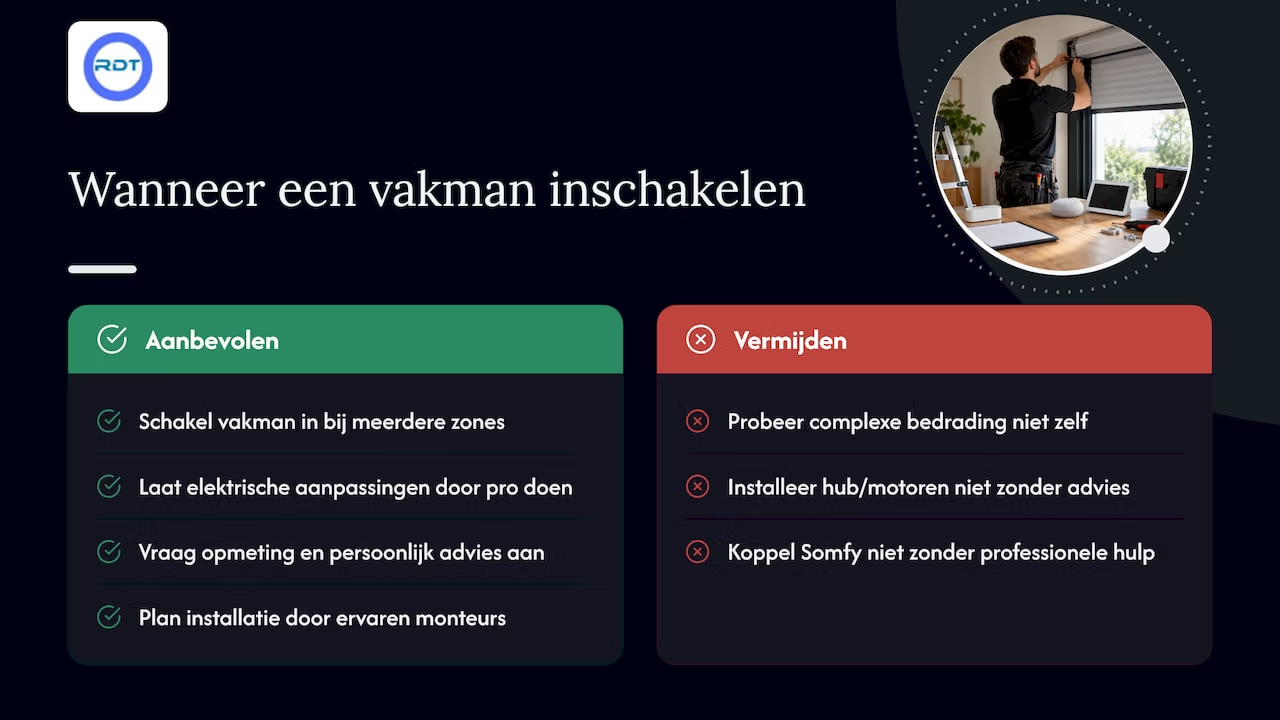
Zodra je met meerdere zones werkt, elektrische aanpassingen nodig zijn of je Somfy wilt combineren met bestaande domotica, loont het om de installatie uit te besteden. Verkeerde bedrading of een slecht ingestelde hub kost achteraf meer tijd dan een professionele plaatsing vooraf.
Wij kunnen een opmeting en persoonlijk advies aan huis verzorgen, en de installatie van Somfy-motorisaties uitbesteden aan ervaren monteurs. Zo is de kans groter dat zowel de mechanische plaatsing als de koppeling met Google Home in één keer goed verloopt. Een afspraak aanvragen kan eenvoudig via onze servicepagina voor Somfy-automatisatie, waarna we samen de juiste hub en motorconfiguratie voor jouw situatie bepalen.
Wat echt telt bij spraakbesturing van Somfy
De meeste adviezen over Somfy en Google Home focussen op de koppeling zelf, maar de grootste bron van frustratie zit elders: mensen onderschatten hoeveel invloed hun eigen netwerkinstellingen en apparaatnamen hebben op het resultaat. Een perfect geïnstalleerde TaHoma Switch werkt nog steeds onbetrouwbaar als de wifi-band verkeerd staat of als twee rolluiken toevallig dezelfde naam droegen.
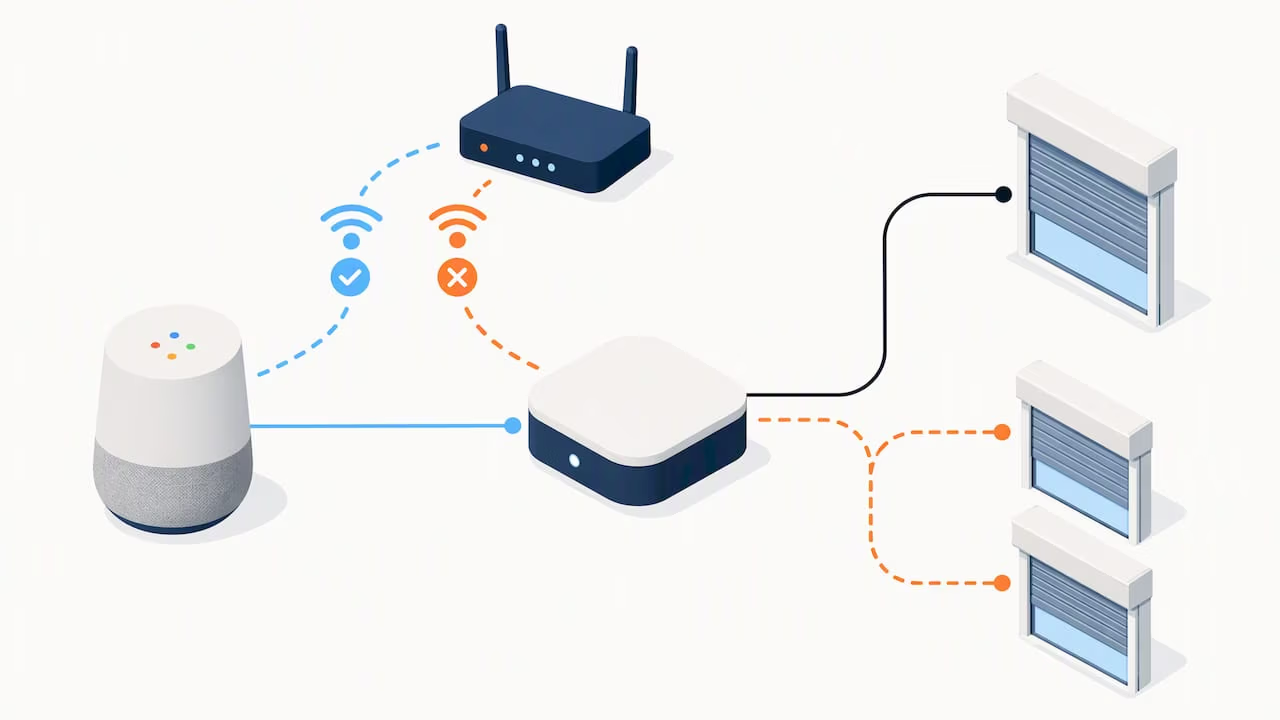
De gangbare aanname dat een duurdere hub automatisch een vlottere spraakervaring geeft, klopt maar half. De TaHoma Switch biedt meer protocollen en scènes, dat is juist, maar zonder een consequente naamgeving en een stabiele netwerkbasis loop je tegen dezelfde fouten aan als met een Connectivity kit. Wie net begint, kan beter eerst tijd steken in een logische kamer- en apparaatindeling dan meteen naar de meest uitgebreide hub te grijpen.
Wie verder wil dan basisbediening en kiest voor Home Assistant via Overkiz, moet zich bewust blijven van de spanning tussen snelheid en onderhoudsgemak: lokaal beheer reageert vlotter, maar je draagt zelf de verantwoordelijkheid voor updates en configuratiebeheer die de cloudroute automatisch regelt.
— Rdt-concept
Hulp nodig bij je Somfy-installatie en slimme bediening
Wij helpen je niet alleen met de keuze tussen een TaHoma Switch en een Connectivity kit, maar ook met de volledige installatie zodat je zonwering, rolluiken en gordijnen vanaf dag één vlot reageren op Google Home. Onze vaste monteurs werken dagelijks met Somfy-motorisaties en kennen de typische valkuilen bij netwerkinstellingen en apparaatconfiguratie.

Een gratis opmeting en advies aan huis geven je meteen zicht op welke motoren en hub het beste passen bij je woning, zonder verrassingen achteraf.
- Gratis opmeting en persoonlijk advies aan huis bij jou in de buurt.
- Professionele installatie van Somfy-motorisaties door onze vaste monteurs.
- Afstemming van hub, motoren en spraakbesturing in één traject.
Wil je je rolluiken of zonwering laten motoriseren en spraakklaar maken? Vraag vrijblijvend een offerte aan via onze pagina voor ritsscreens en zonweringsoplossingen en we plannen een opmeting in op een moment dat jou past.
Veelgestelde vragen
Hoe koppel ik Somfy aan Google Home?
Je koppelt Somfy aan Google Home via de TaHoma-app: open de sectie Stemassistenten, selecteer Google en meld je aan. Bevestig daarna in de Google Home-app onder “Werkt met Google” dat de koppeling is geautoriseerd, waarna je apparaten automatisch verschijnen.
Hoe kan ik Somfy toevoegen aan Home Assistant?
Je voegt Somfy toe aan Home Assistant via de Overkiz-integratie, die rechtstreeks met een TaHoma Switch-hub communiceert. Na installatie van de integratie log je in met je Somfy-account, waarna je apparaten als entiteiten verschijnen die je per kamer kunt groeperen.
Kan ik Somfy via mijn gsm bedienen?
Ja, via de TaHoma-app bedien je al je gekoppelde Somfy-apparaten rechtstreeks vanaf je smartphone, ook zonder Google Home. De app vereist wel een recente OS-versie, minimaal iOS 15.7 of Android 8, om alle functies correct te laten werken.
Hoe koppel ik een apparaat aan Google Home?
Je koppelt een apparaat aan Google Home door in de app naar “Apparaat toevoegen” te gaan en te kiezen voor “Werkt met Google”, waarna je de betreffende dienst, zoals TaHoma, zoekt en autoriseert. Na het inloggen met je accountgegevens haalt Google Home automatisch de beschikbare apparaten op.
Waarom verschijnt mijn Somfy-apparaat niet in Google Home?
Dit gebeurt meestal doordat de koppeling tussen TaHoma en Google verouderd is of doordat firmware niet up-to-date staat. Koppel de stemassistent in de TaHoma-app los en opnieuw aan, en controleer via Somfy’s eigen documentatie of een update beschikbaar is.
Bronnen
- Home Assistant — Overkiz integratie
- Somfy — verschil tussen Connectivity kit en TaHoma switch
- Somfy partnerdocument — TaHoma en Google Assistant
Aanbevelingen
- Wat is Somfy automatisatie: uitleg voor thuis
- Somfy TaHoma in Menen: Slimme Zonwering Gids
- Somfy installateur Menen: gecertificeerde installatie en gratis opmeting
- Hoe werkt garageautomatisatie? Gids voor huiseigenaren




Geef een reactie